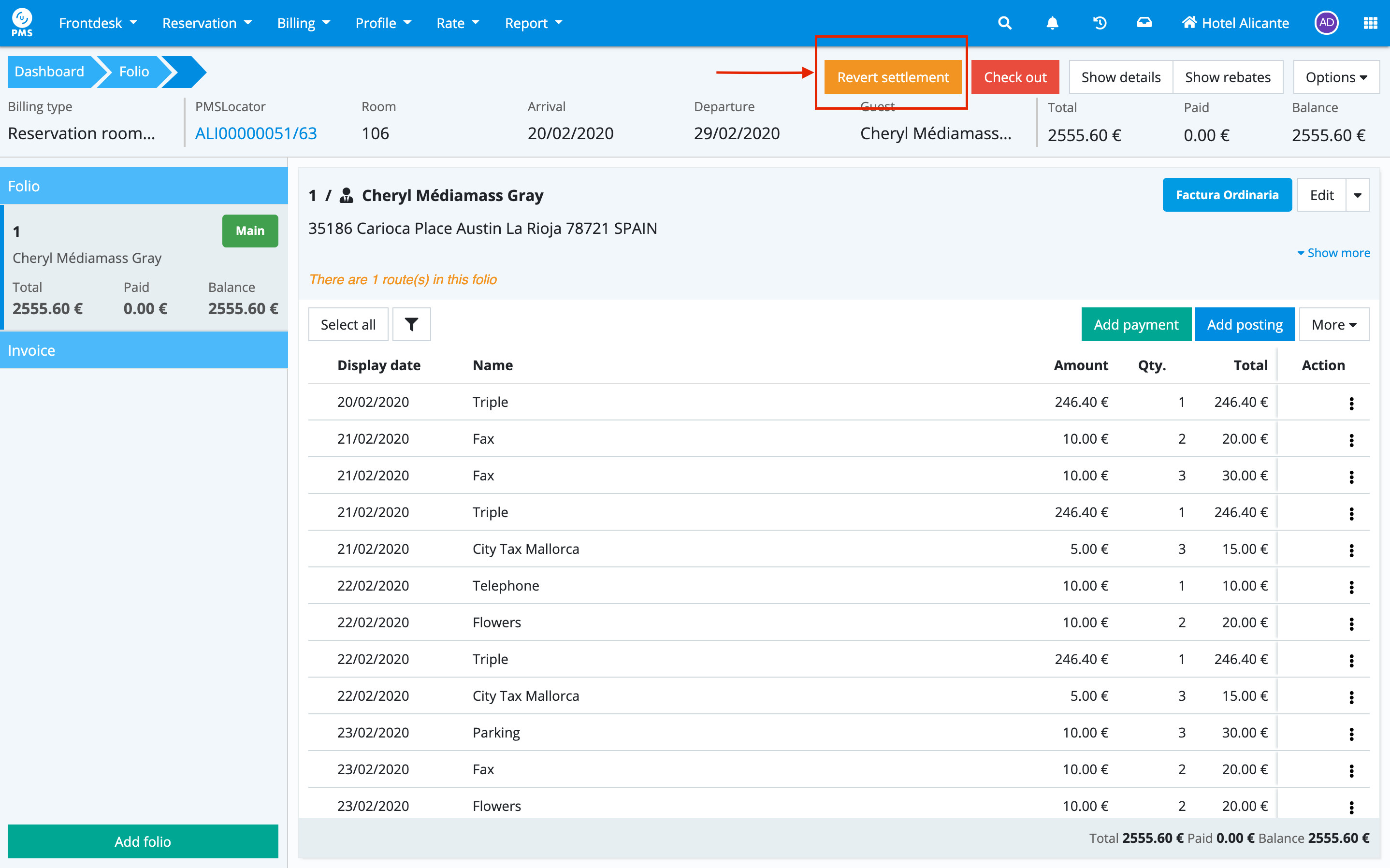
Chaque fois que nos clients souhaitent effectuer un départ anticipé, nous devons accéder aux folios de la réservation et cliquer sur l'option
- Folio>Options>Règlement
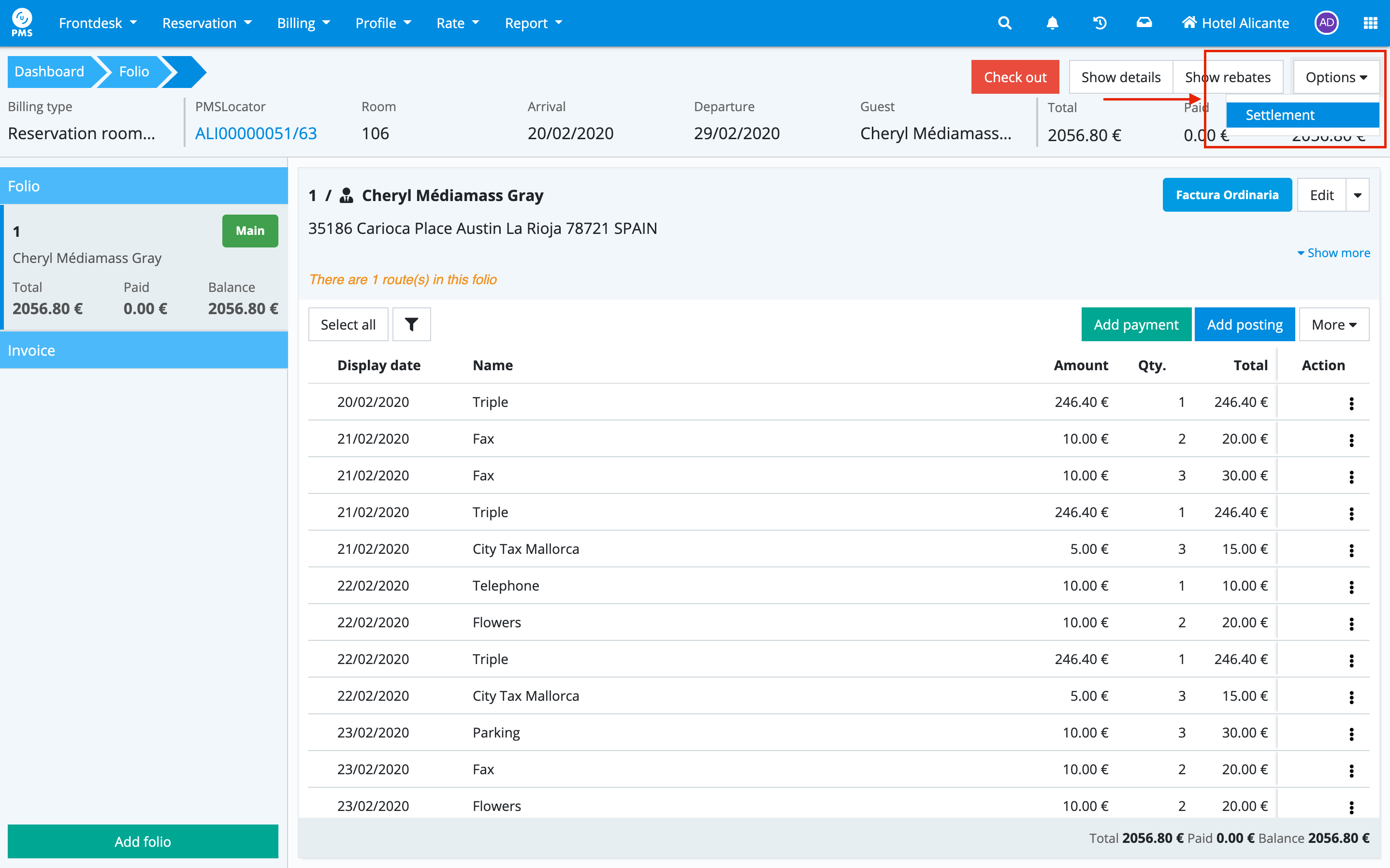
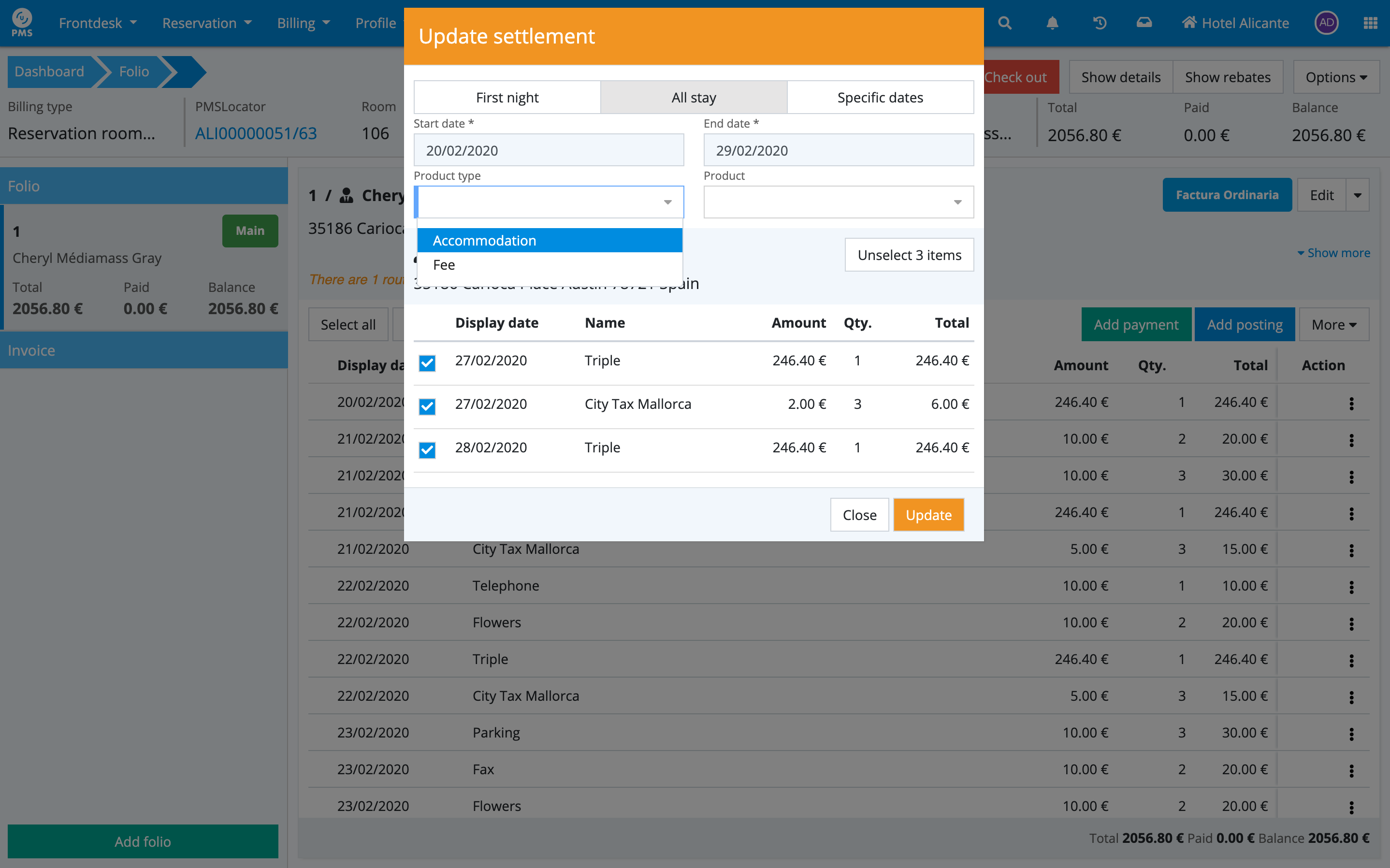
À partir de là, selon le mode de paiement configuré dans la réservation, les charges futures des folios des entreprises et des clients impliqués dans la réservation seront affichées. Ensuite, nous sélectionnerons les charges que nous souhaitons facturer pour la période sélectionnée.
Ensuite, par exemple, si nous avons une réservation de 4 nuits avec le mode de paiement "Pay Agency Guest" et que le client souhaite payer au moment du check-in les frais de toute la réservation, et que nous avons une configuration comme suit :
- Facturer à : 2 premières nuits à l'entreprise ABC et les deux dernières à l'entreprise CDE
Ulyses PMS générera automatiquement un folio pour ABC, un autre pour CDE et un autre pour le client principal. Dans cette situation, il suffira de cocher les charges que l'on souhaite payer à l'avance pour toute la réservation.
Dans l'exemple suivant, nous souhaitons effectuer un départ anticipé d'un hébergement qui devait partir le 06/08/2018 (dans un établissement à la date du 04/08/2018)
Ensuite, nous sélectionnerons la période que nous voulons facturer, comme nous pouvons le voir, nous avons les options suivantes :
- Première nuit (First night) : Ajoute les charges correspondant à la première nuit
- Tout le séjour (All stay) : Ajoute les charges correspondant à tout le séjour
- Dates spécifiques (Rango específico de fechas) : Ajoute les charges correspondant à la période de dates sélectionnée
Une fois l'option choisie, les charges seront ajoutées au folio principal. Maintenant, pour effectuer le checkout, il suffit de cliquer sur checkout pour déclencher le processus correspondant.
Note
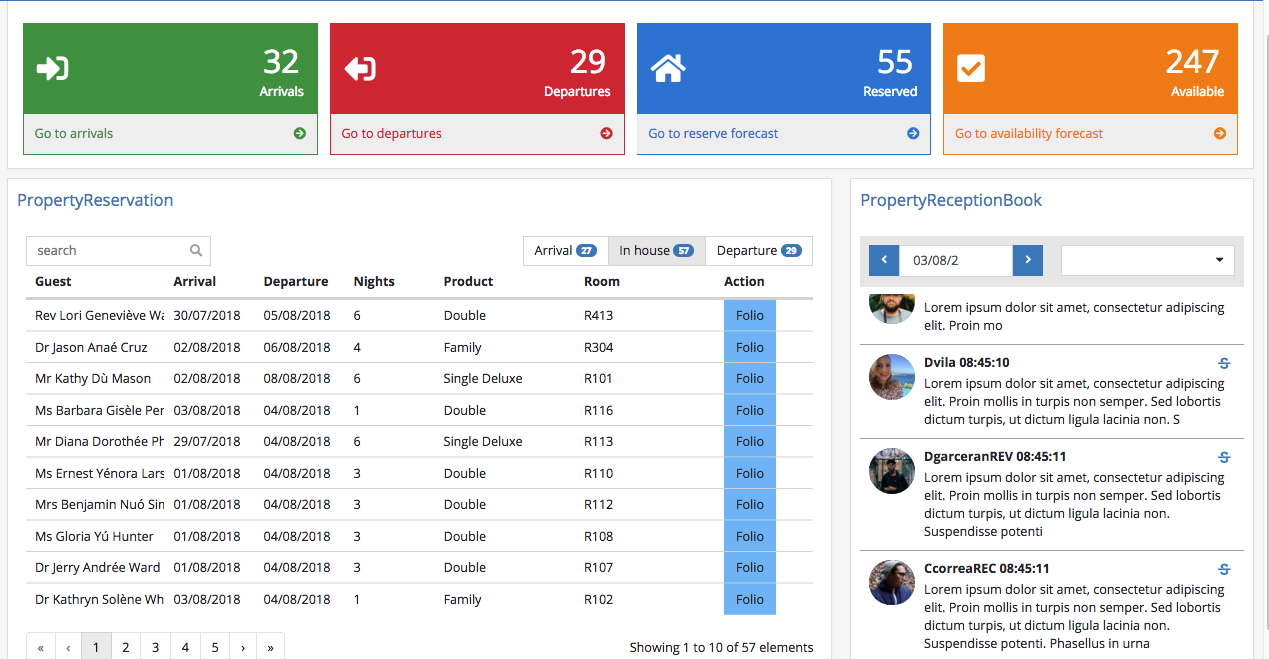
Pour localiser rapidement le folio, nous recommandons d'aller au tableau de bord principal, de sélectionner les clients en cours de séjour et de cliquer sur le folio correspondant.
Nous pouvons annuler le processus précédent en cas d'erreur via l'option Annuler départ anticipé