Les dépôts sont une ressource indispensable dans tout logiciel de gestion hôtelière. Les dépôts ne sont rien d'autre que la collecte des paiements effectués par nos clients à l'avance et qui seront imputés ultérieurement à une réservation ou à un événement (par exemple un mariage ou un événement d'entreprise). La seule différence entre ces deux types de dépôts est que, tandis que dans une réservation le dépôt est imputé automatiquement dans un folio lors du check-in, dans le second cas il faudra l'imputer manuellement dans un folio.
Nous expliquerons ci-dessous les processus les plus importants pour travailler avec les dépôts
- Configuration des produits dépôt
- Gérer un dépôt
- États des dépôts
- Consommation d'un dépôt
- Annuler ou supprimer un dépôt d'un folio
- Attribuer un dépôt à une réservation, une entreprise ou un client particulier
Configurer les dépôts
Comme nous l'avons expliqué au début, un dépôt est un paiement que nous avons reçu à l'avance au titre d'une réservation ou d'un événement. Étant donné qu'il est possible que nous souhaitions fournir une facture ou un reçu au titre du paiement reçu, nous devrons pouvoir associer une taxe à nos dépôts. Ainsi, au niveau local, nous aurons différentes taxes selon que la facture concerne des hébergements ou des services.
Si nous voulons configurer nos dépôts, il nous suffira de nous rendre dans le menu de propriété et de filtrer les produits de type Dépôt, comme ci-dessous
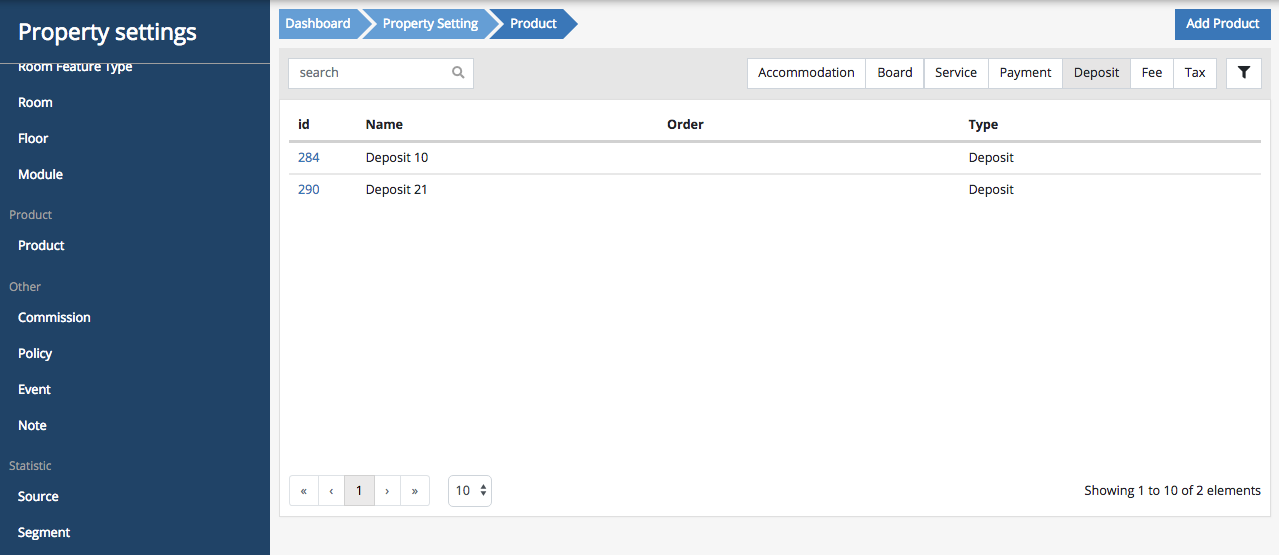
Ensuite, nous lierons la taxe correspondante au dépôt.
Gestion des dépôts
Les dépôts peuvent être créés à partir de différents points dans le logiciel de gestion hôtelière Ulyses Suite, depuis la gestion des dépôts elle-même ou depuis la fiche entreprise/particulier ou la réservation. La seule différence entre les créer d'un côté ou de l'autre est de nous faire gagner une étape dans le processus de création. Si le dépôt concerne une réservation, en règle générale, nous le créerons depuis la réservation, s'il concerne un passager, nous le créerons depuis la gestion des dépôts.
Ensuite, chaque fois que nous créons un dépôt, en plus d'indiquer la réservation/entreprise/particulier qui pourra le consommer, les informations suivantes nous seront demandées :
| Variable | Description |
| Nom | identifiant qui nous permettra de rechercher le dépôt ultérieurement |
| Date de consommation | Date à laquelle le dépôt est supposé être consommé. S'il s'agit d'un dépôt d'un passager, cette date correspondra à la date de l'événement tandis que dans le cas d'une réservation, la date de consommation sera la date du check-in |
| Dépôt | Type de dépôt que nous avons créé précédemment |
| Montant | Montant du dépôt |
| Dépôt payé | Si nous sélectionnons que le dépôt a été payé, nous devrons indiquer la forme de paiement utilisée et les montants correspondants. C'est-à-dire que nous pouvons avoir reçu un dépôt au titre de l'événement "mariage de John Doe" d'une valeur de 1 000 € qui a été payé par chèque et par Visa pour des montants de 500 € et 500 € respectivement. Si, au contraire, nous indiquons qu'il n'a pas été payé, nous devrons indiquer une date d'expiration. La date d'expiration indique la date limite à laquelle nous pouvons re |
Selon que le paiement a été reçu ou non, le dépôt sera dans l'état "Paiement en attente" ou "En attente d'application" respectivement. En cas de remboursement du dépôt, il sera alors marqué comme "Remboursé"
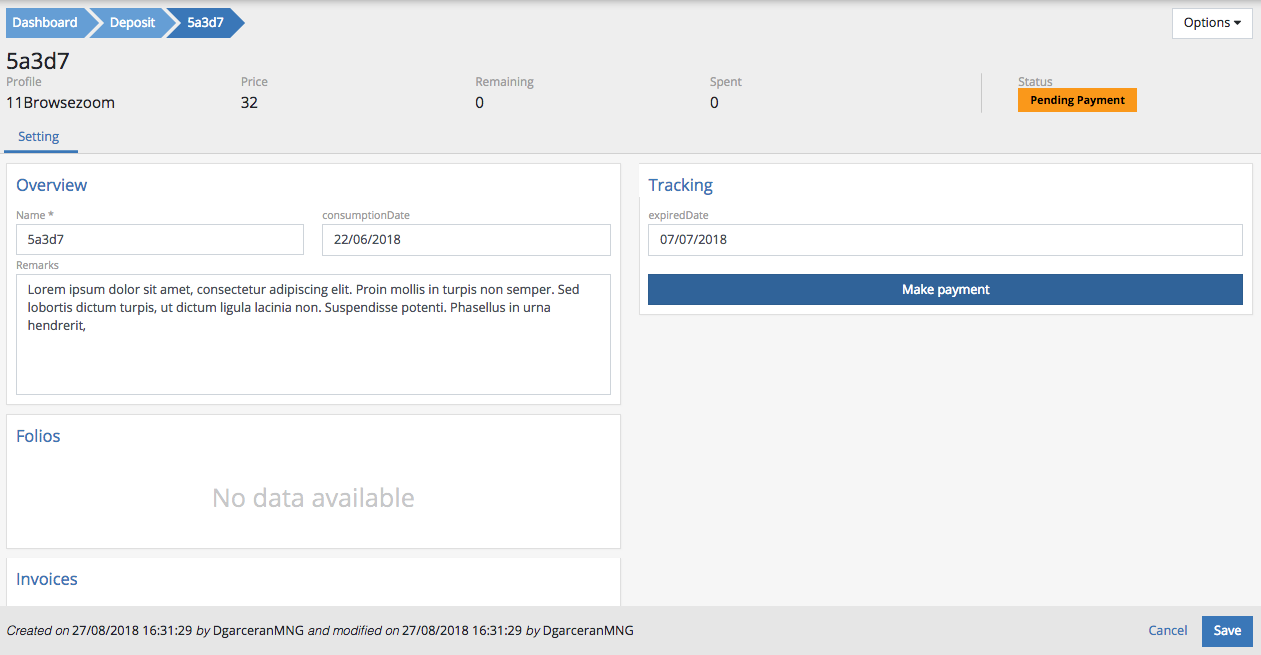
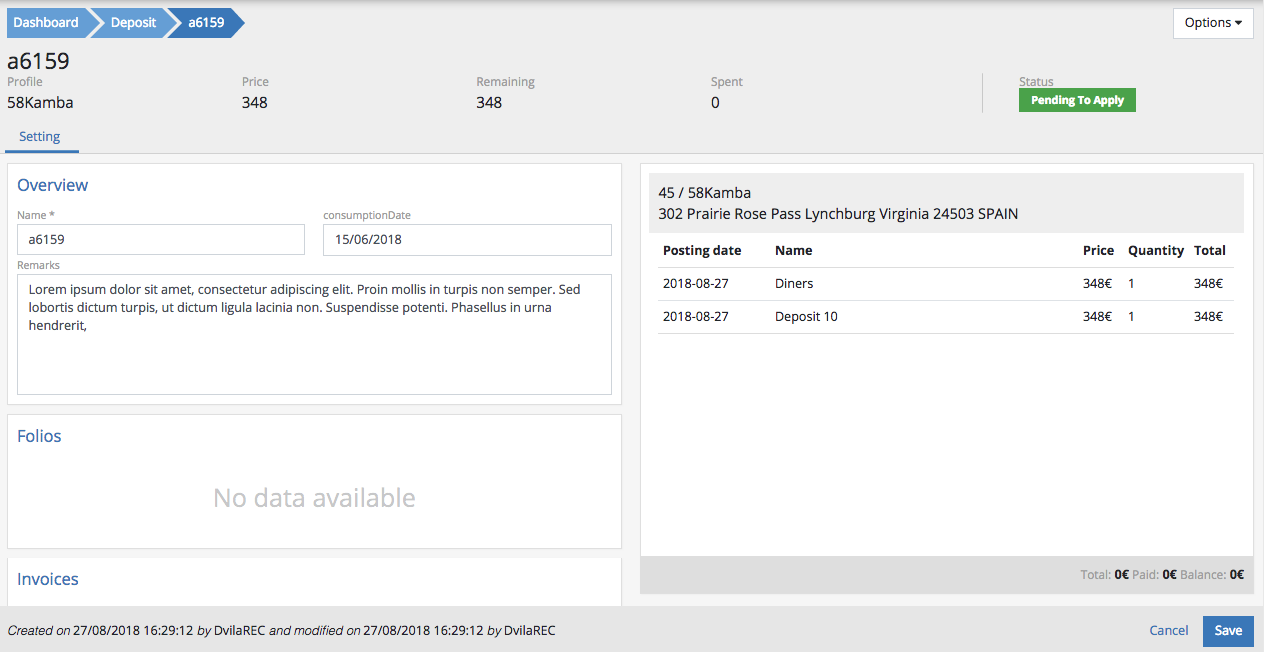
Tant qu'il n'est pas payé (ou encaissé, selon le point de vue), nous ne pourrons pas l'imputer sur un folio.
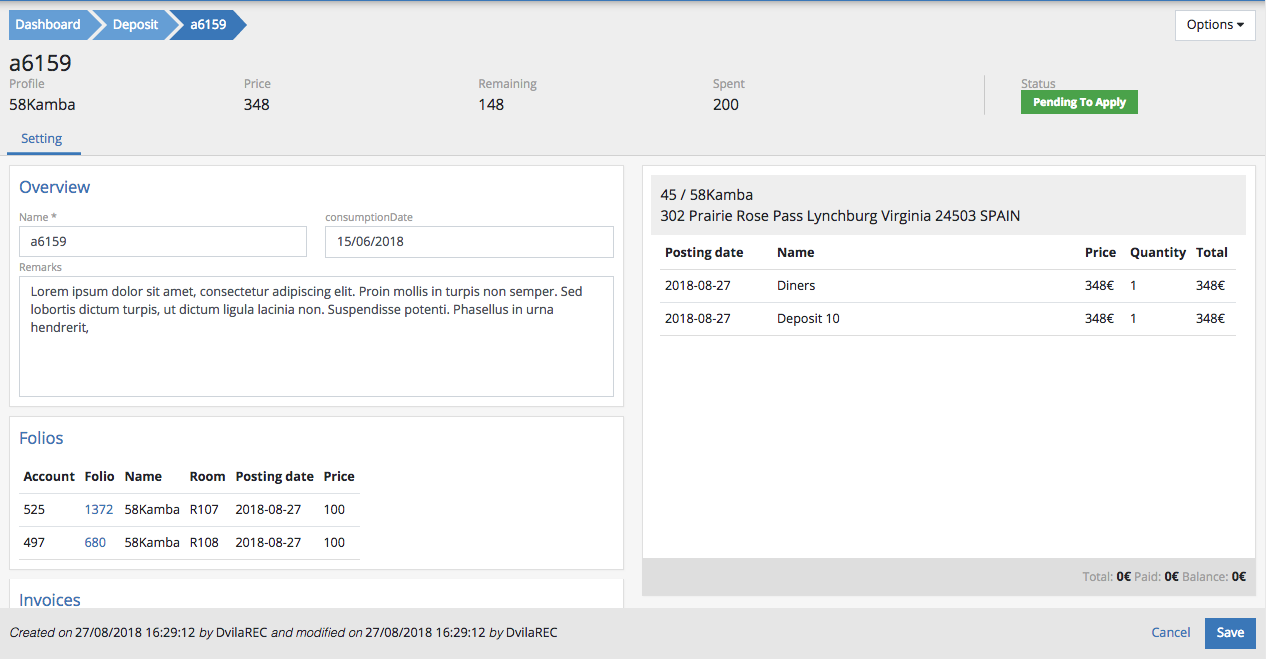
Une fois payé, nous pourrons l'utiliser totalement ou partiellement dans les folios, ce qui générera le débit correspondant. Dans l'exemple suivant, nous voyons comment une partie du dépôt précédent a été appliquée sur 2 folios différents. En conséquence, 200 € ont été consommés sur les 348 € que le dépôt contenait initialement.
Consommation des dépôts
Une fois le dépôt créé et payé, nous pourrons commencer à consommer le dépôt. Lorsque nous disons que nous consommons un dépôt, cela signifie simplement que nous l'ajoutons à un folio comme si nous effectuions un paiement.
Pour consommer un dépôt, il suffit de suivre ces deux méthodes
Option 1 : Ajouter un dépôt dans un folio
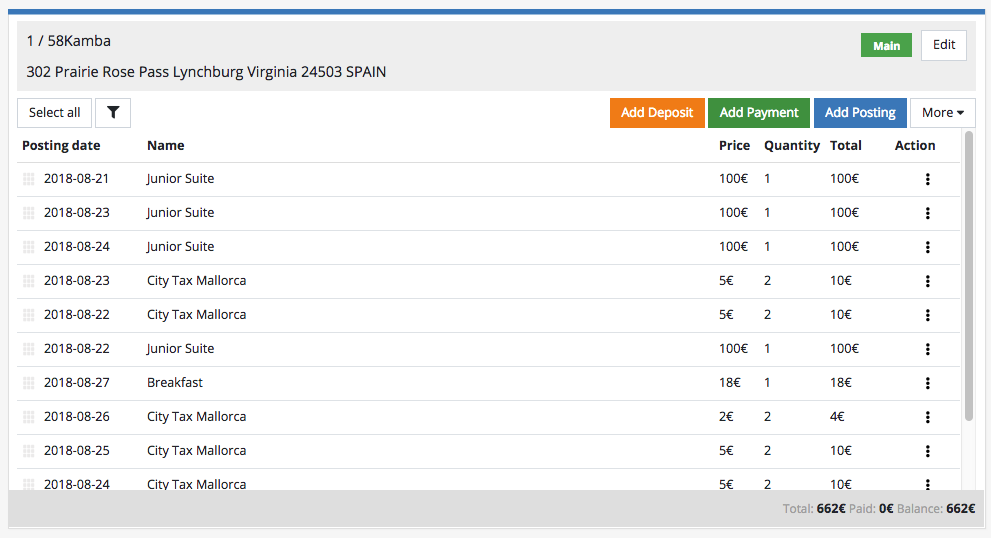
Si l'en-tête d'un folio a une entreprise ou un particulier assigné qui a des dépôts en attente d'application (En attente d'application), le bouton Ajouter un dépôt apparaîtra dans le folio comme ci-dessous
Option 2 : Ajouter un dépôt
Si, au contraire, l'en-tête du folio est assigné à une entreprise ou un particulier sans dépôts en attente d'application, nous ne pourrons forcer l'application d'un dépôt que via Plus comme ci-dessous
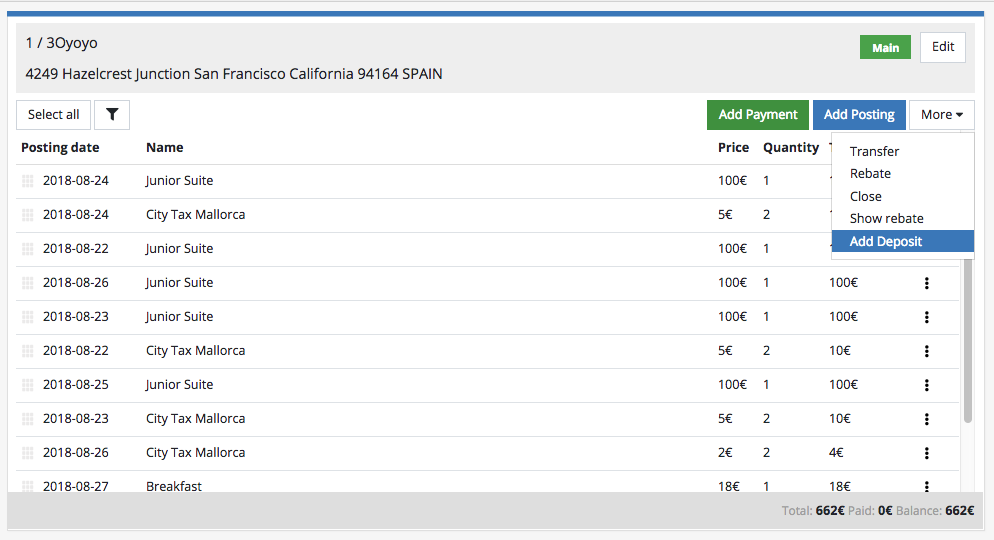
À partir de là, nous rechercherons le nom du dépôt correspondant et sélectionnerons le montant approprié. Le système de gestion hôtelière Ulyses Suite recommande le montant que nous devrions débiter, bien que nous ayons toutes les options
- Montant recommandé : Correspond au total en attente du folio
- Montant total : Correspond au total en attente d'application du dépôt
- Montant personnalisé : Correspond au montant que nous saisissons
Annuler un dépôt d'un folio
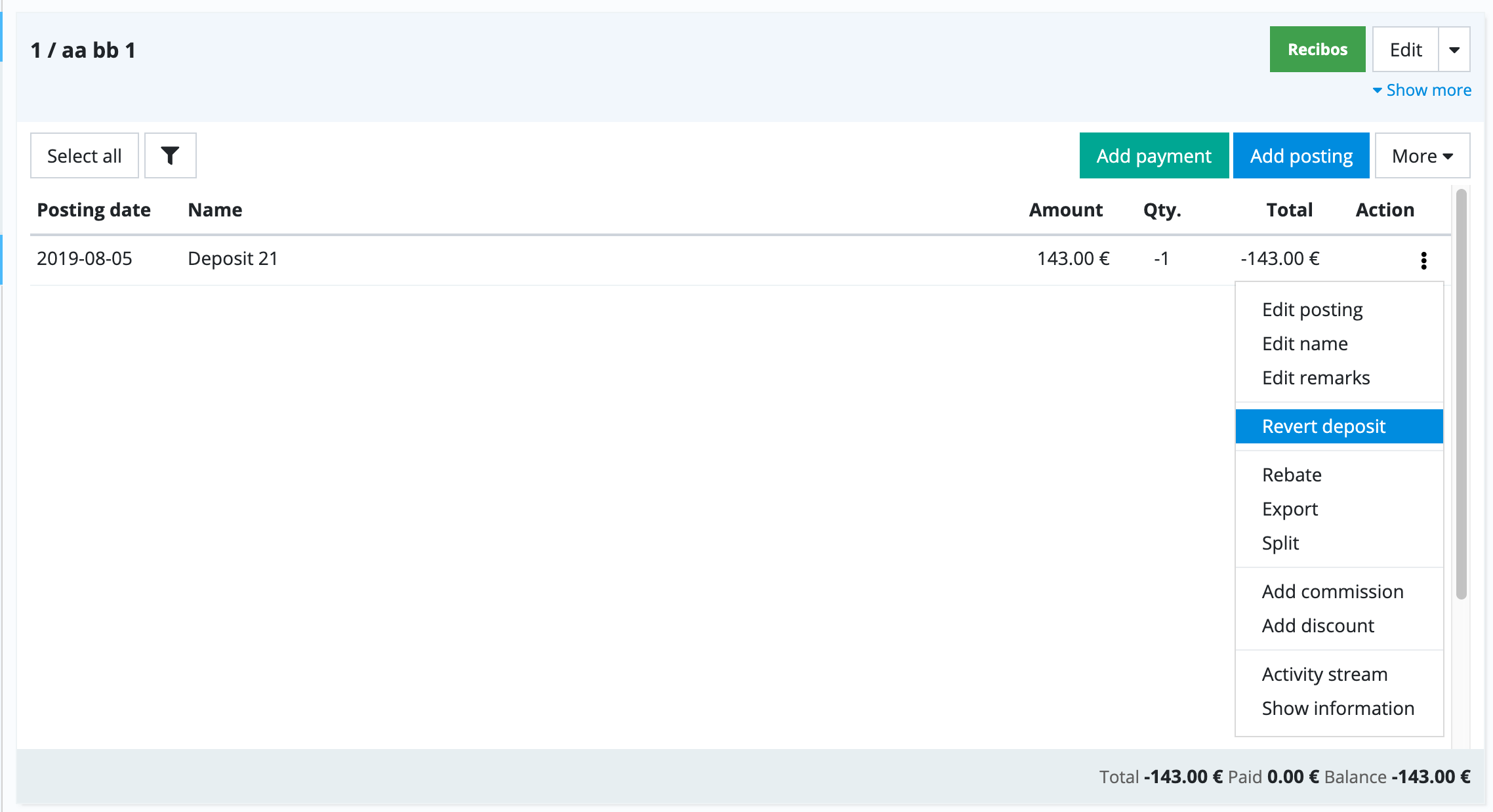
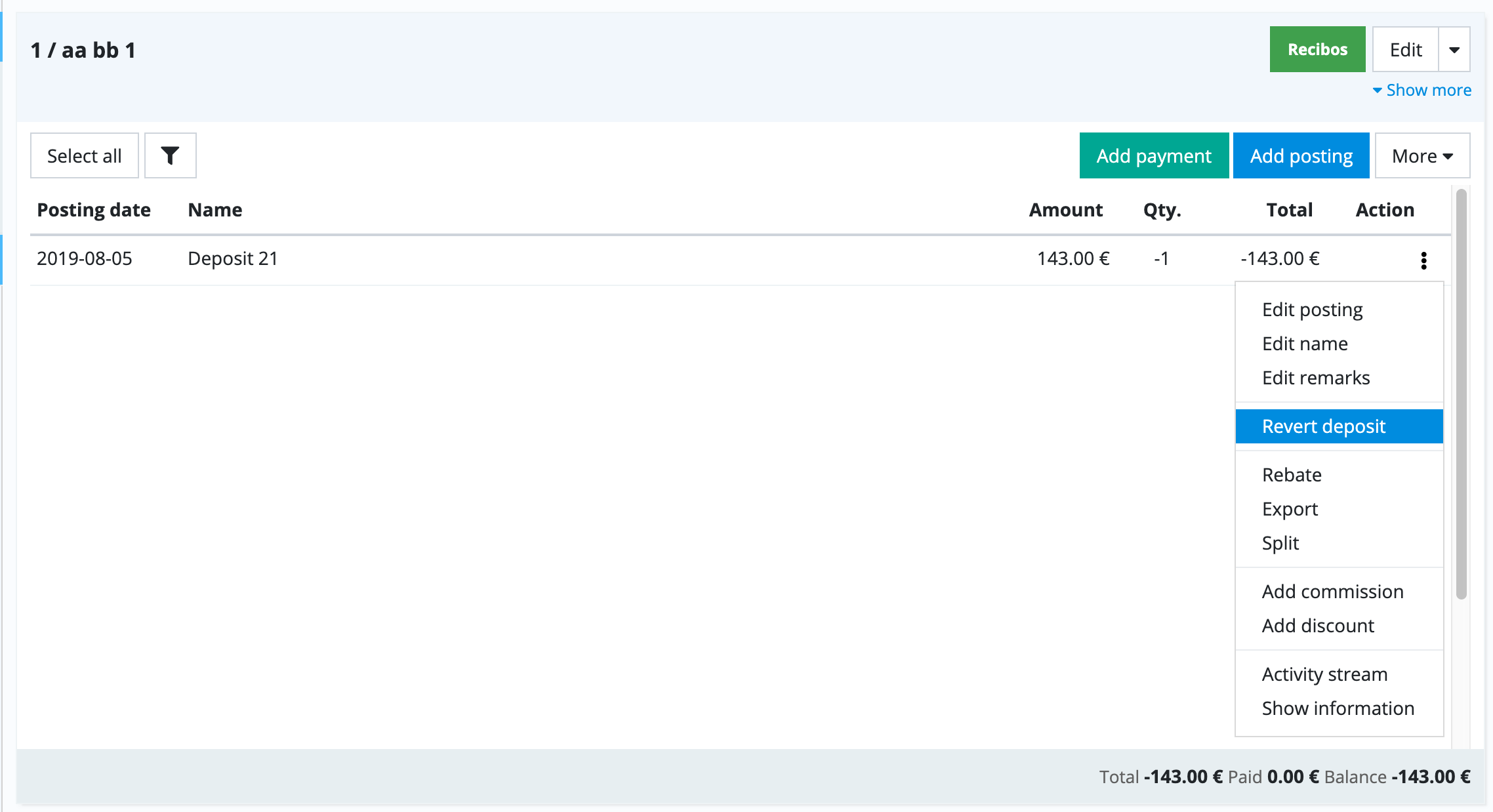
Si par erreur nous avons appliqué un dépôt à un folio où nous ne devions pas et que nous souhaitons annuler l'opération le même jour de l'application, nous utiliserons l'action (Annuler le dépôt). Cette opération ne réalise pas un avoir/remboursement du dépôt, mais désassocie simplement le dépôt du folio auquel il a été ajouté.
Nous pouvons voir ci-dessous comment le dépôt suivant est supprimé du folio
Après annulation
Attribuer un dépôt à une réservation, une entreprise ou un client particulier
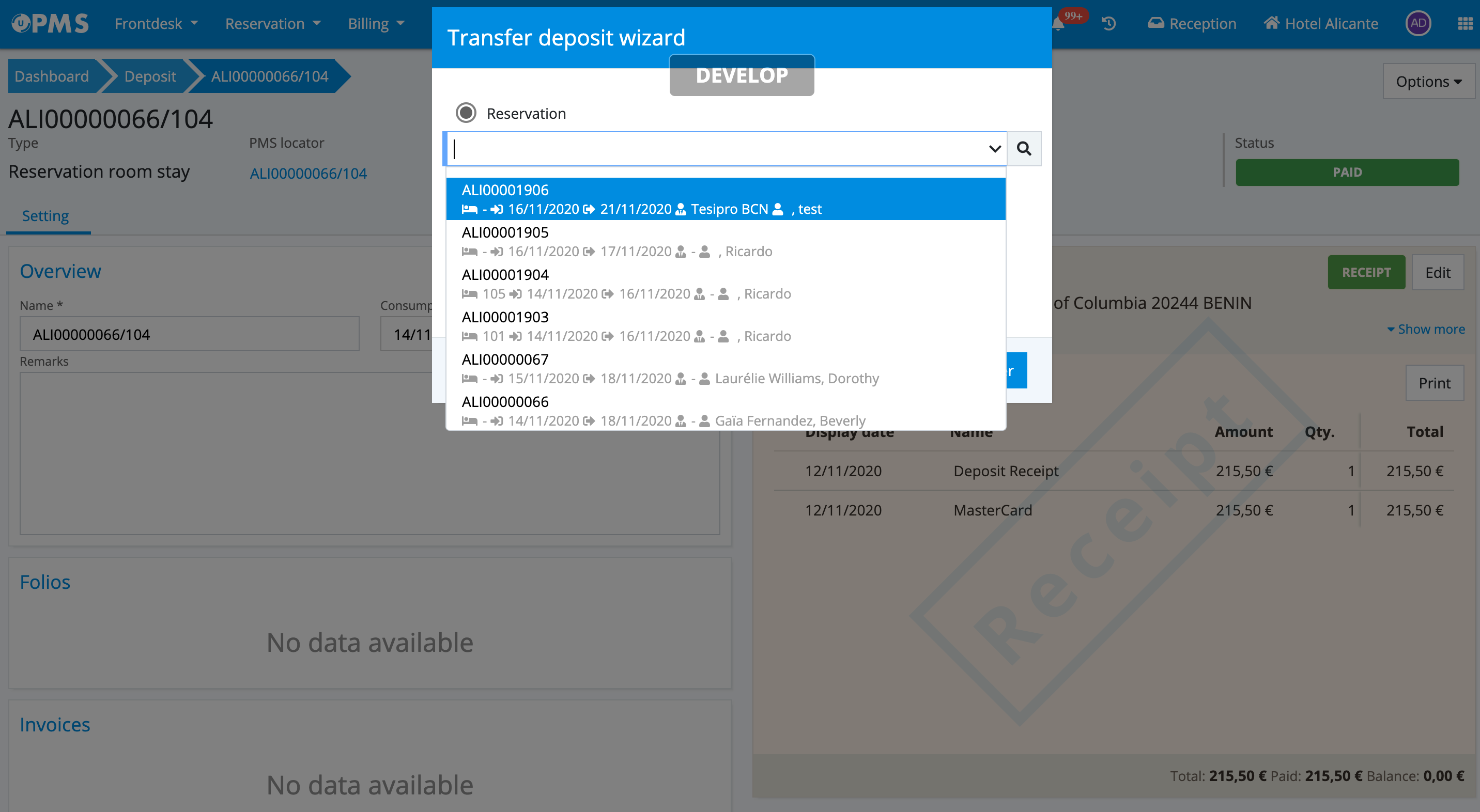
Pour déplacer un dépôt existant vers une réservation (individuelle ou de groupe), une entreprise ou un client particulier, nous devons accéder au détail du dépôt et :
- Détail du dépôt > Options > Déplacer
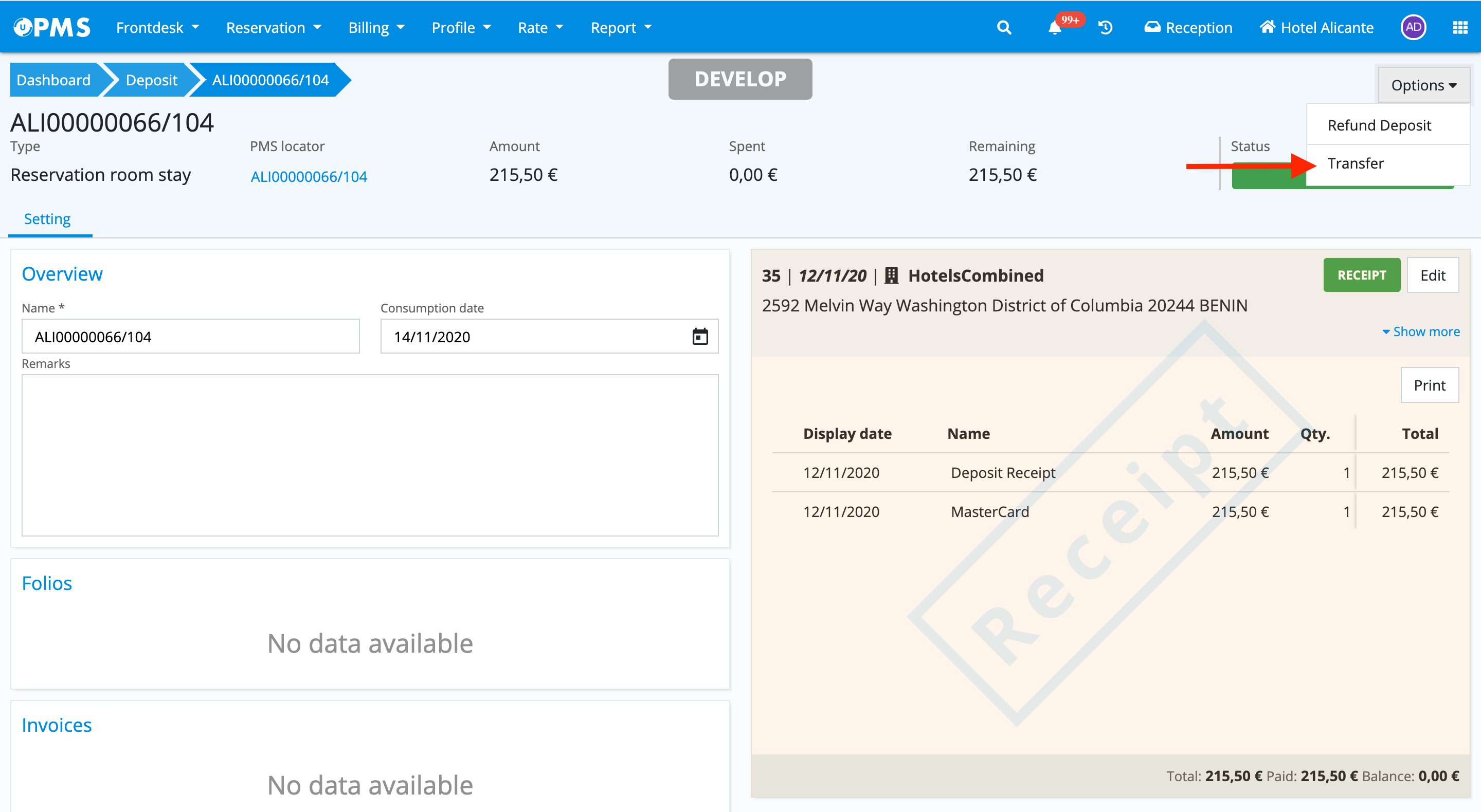
- Ensuite, nous indiquerons où nous souhaitons le déplacer (Réservation, Groupe, Entreprise, Particulier)
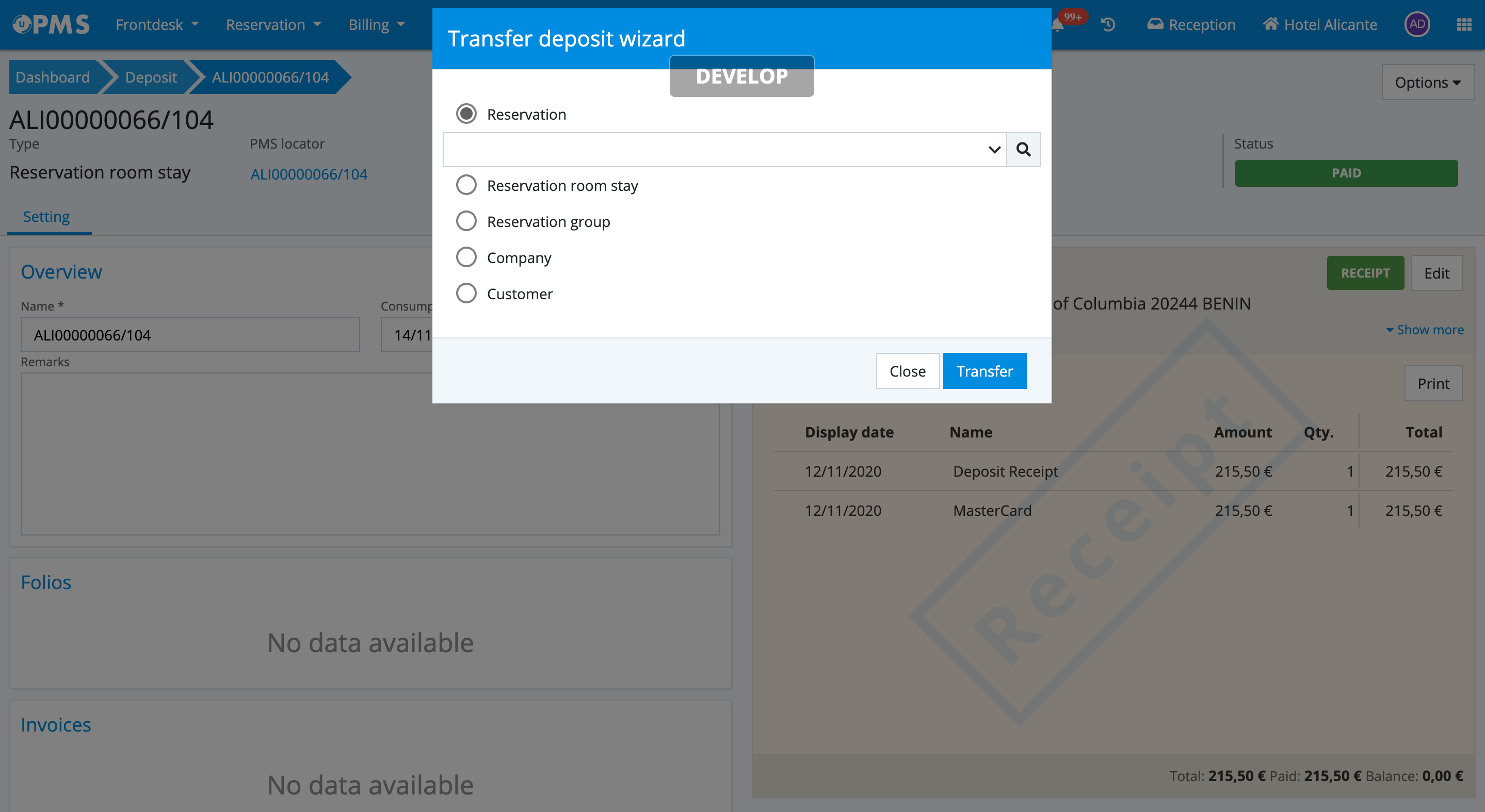
- Enfin, nous sélectionnerons où nous souhaitons le déplacer